

产品升级 | 微加云表单近期功能升级

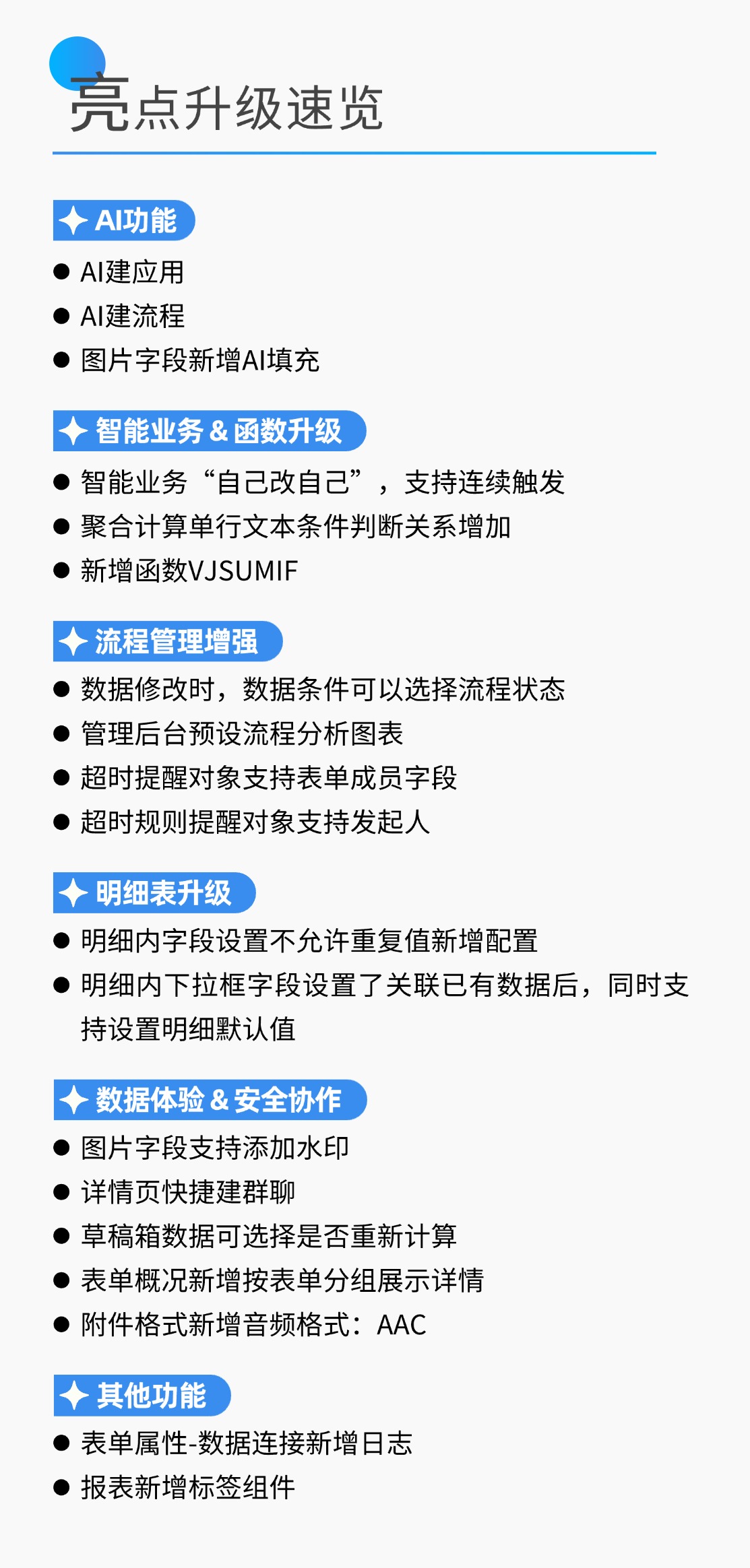
AI功能
-
描述需求:输入想搭建的应用描述或业务场景;
-
预览调整:AI自动解析并列出各个表单及含义,可以补充或修改继续生成完整的应用;
-
一键生成:确认后,系统将创建包含表单、报表及示例数据的完整应用。
注意:点击确认生成,预计需5-10分钟(时间因复杂程度而异)。在搭建过程中,可以点击右上角关闭按钮,应用会在后台继续生成,不影响处理其他工作。
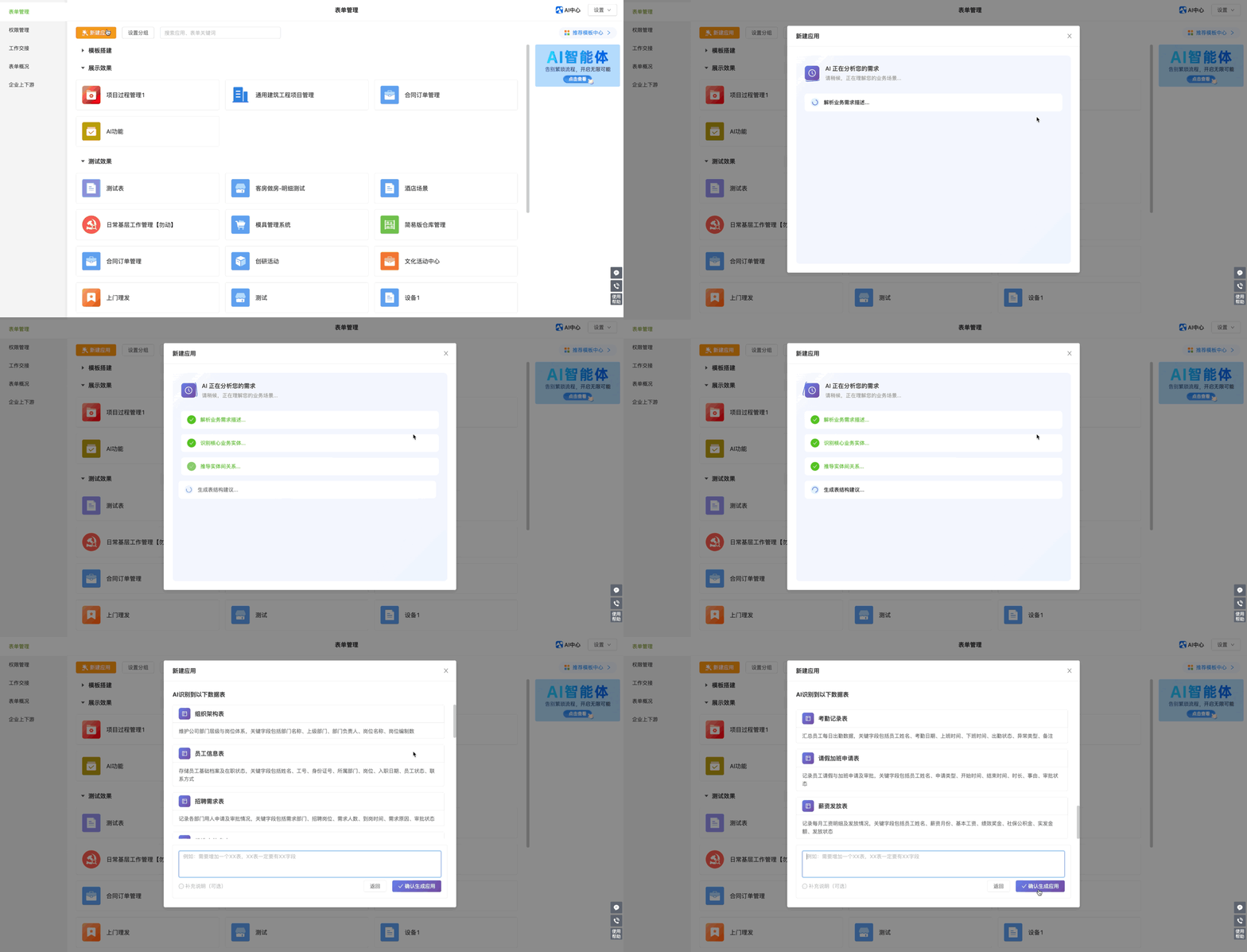
AI建应用

通过描述审批流程或业务流程,AI可自动分析并搭建流程,支持自动创建流程节点、抄送节点及连接线条件。
效果演示
以售后工单场景为例,想要创建的流程:工单提交后先由领导审批,指派维修人,维修人维修完成通过流程后需要抄送给领导。
注意:AI生成的流程目前无法保证结构排版,可能会存在重叠的情况,建议手动调整检查。
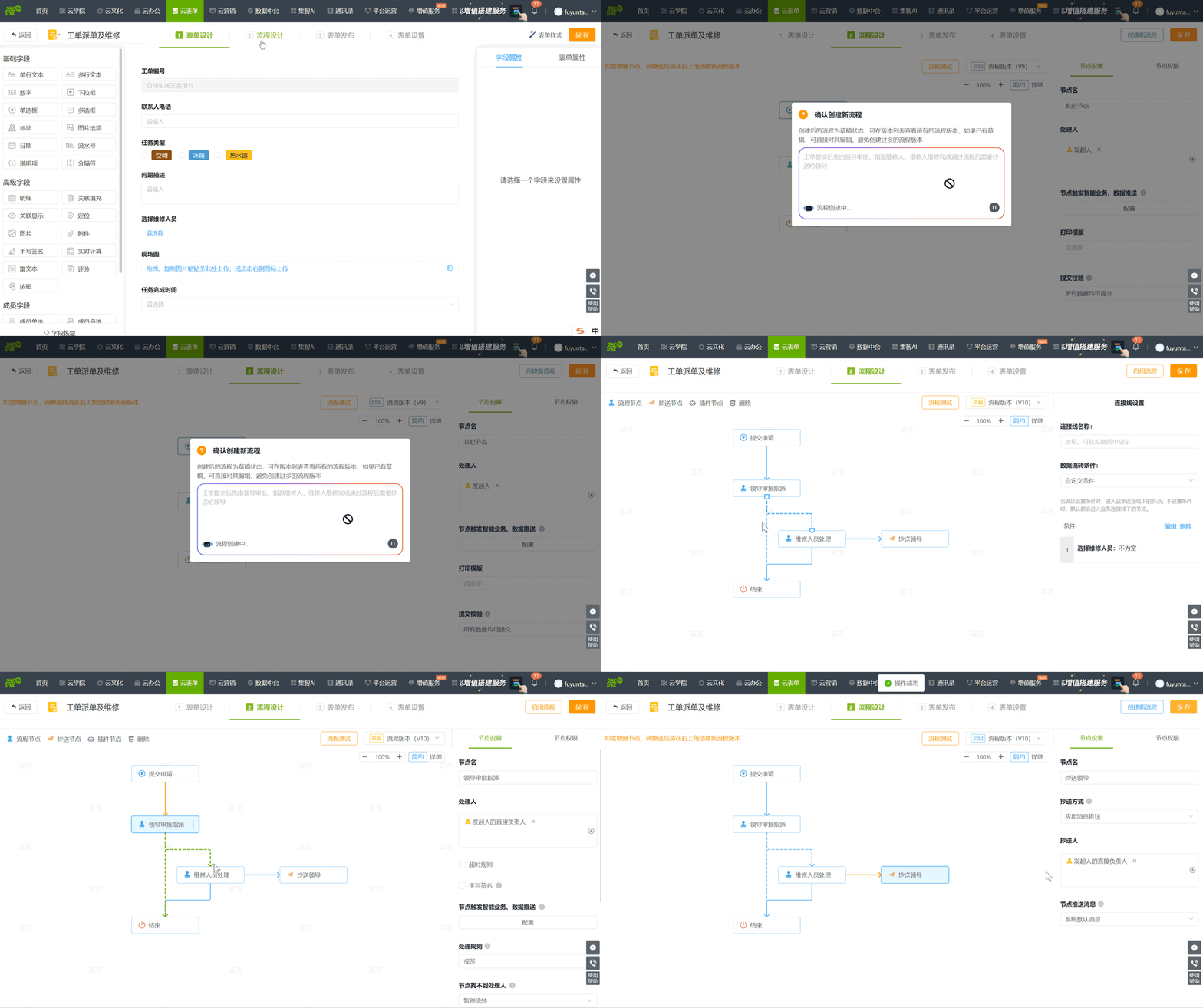
AI建流程
图片字段新增AI填充功能。可通过配置提示词(支持表单内字段作为动态提示词),让系统智能识别图片内容并自动提取关键信息回填至表单,实现高效的数据录入。
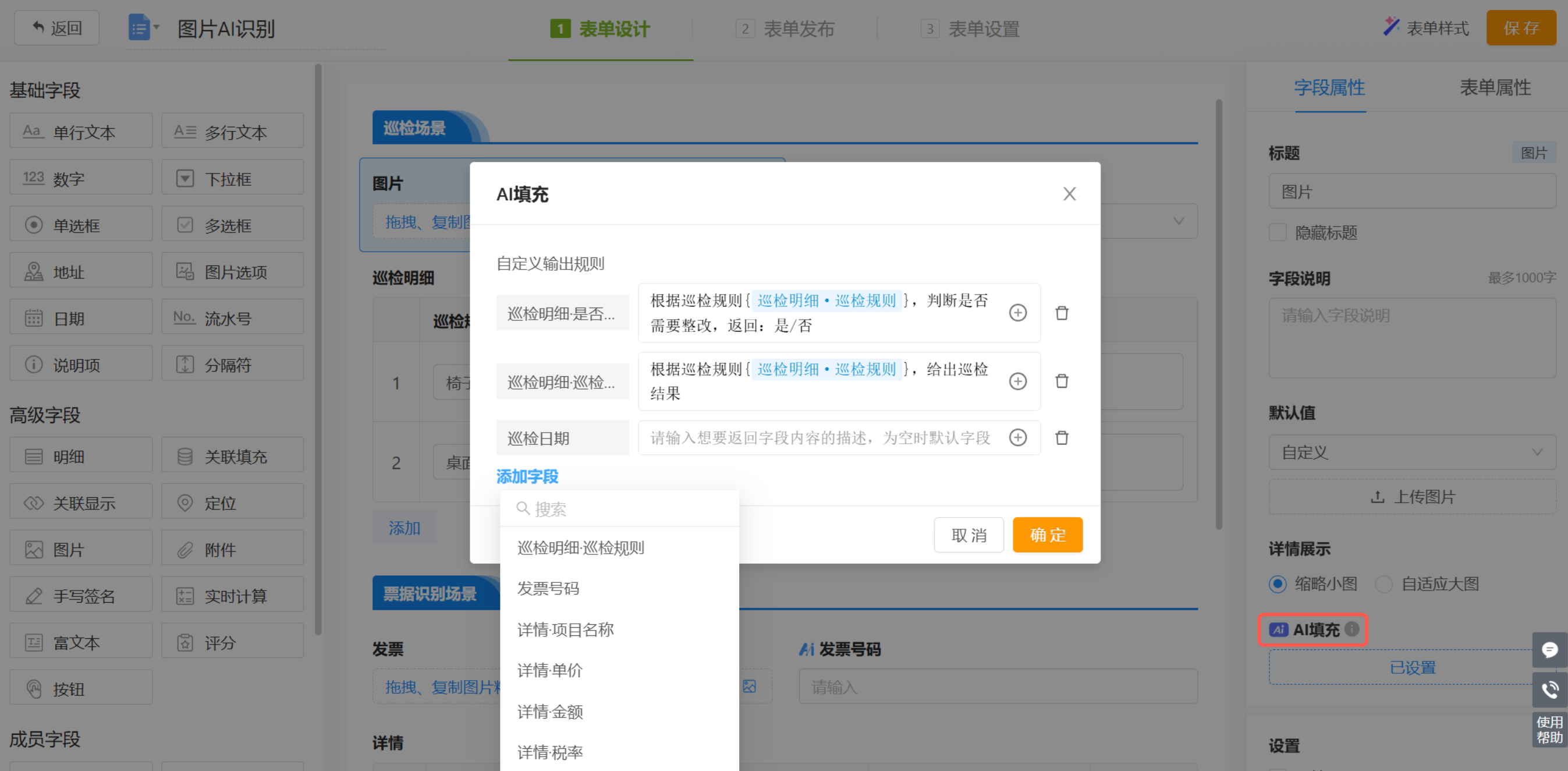
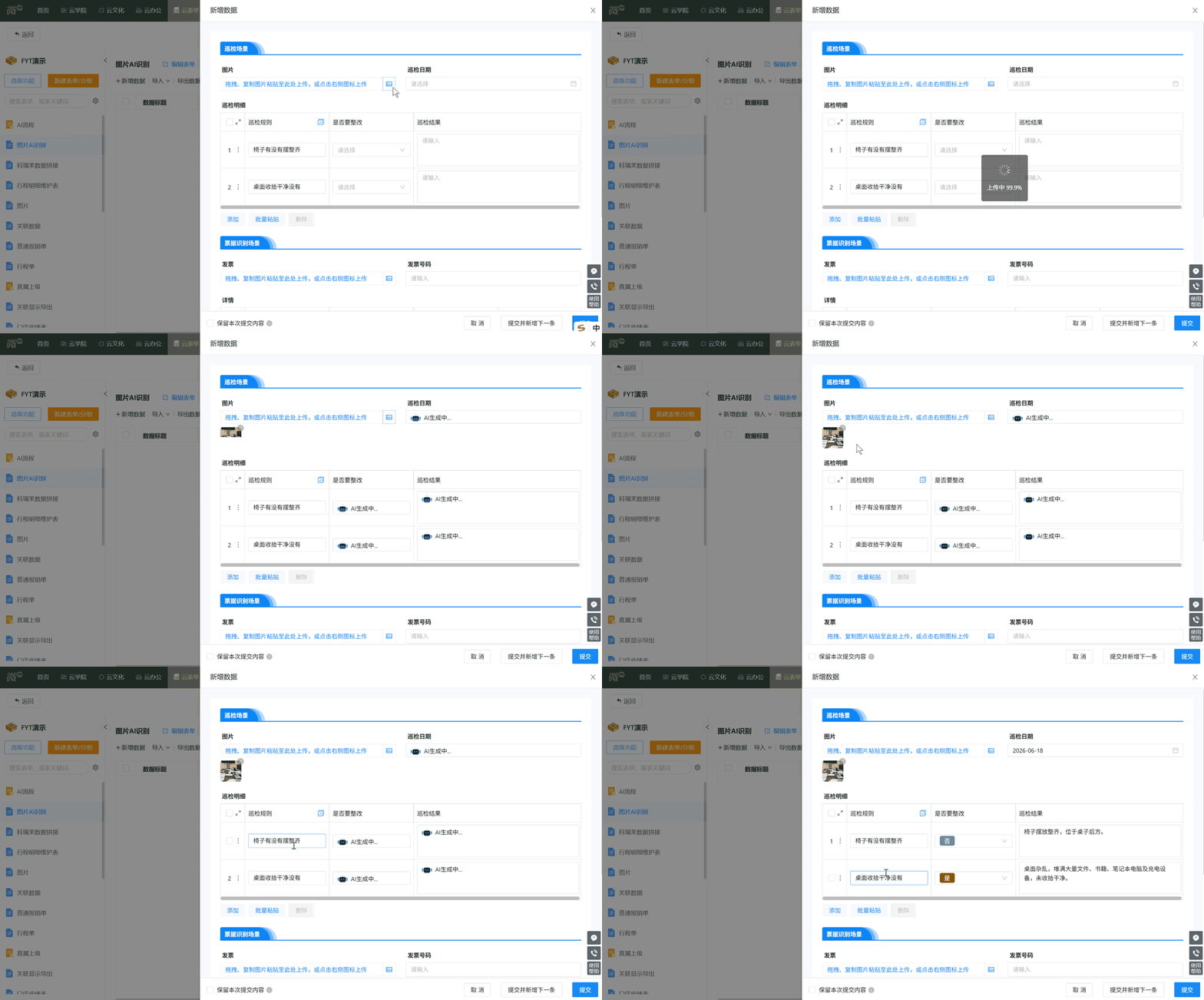
图片的AI填充
智能业务 & 函数升级
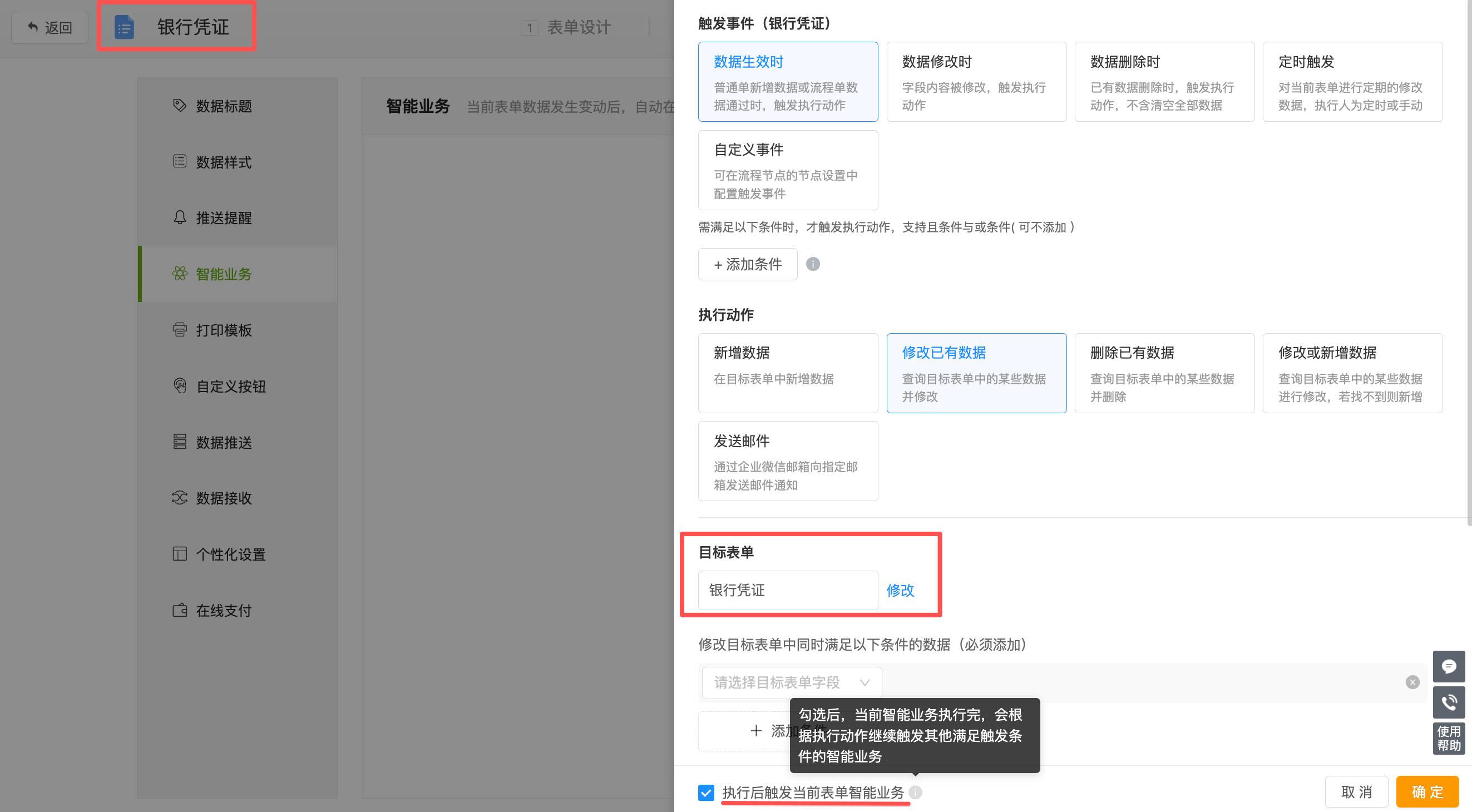
智能业务在修改自身数据时,下方新增配置项,支持继续触发当前表的数据修改智能业务。
默认情况下“自己改自己”不会再继续执行,以防止未设置好触发条件导致循环。
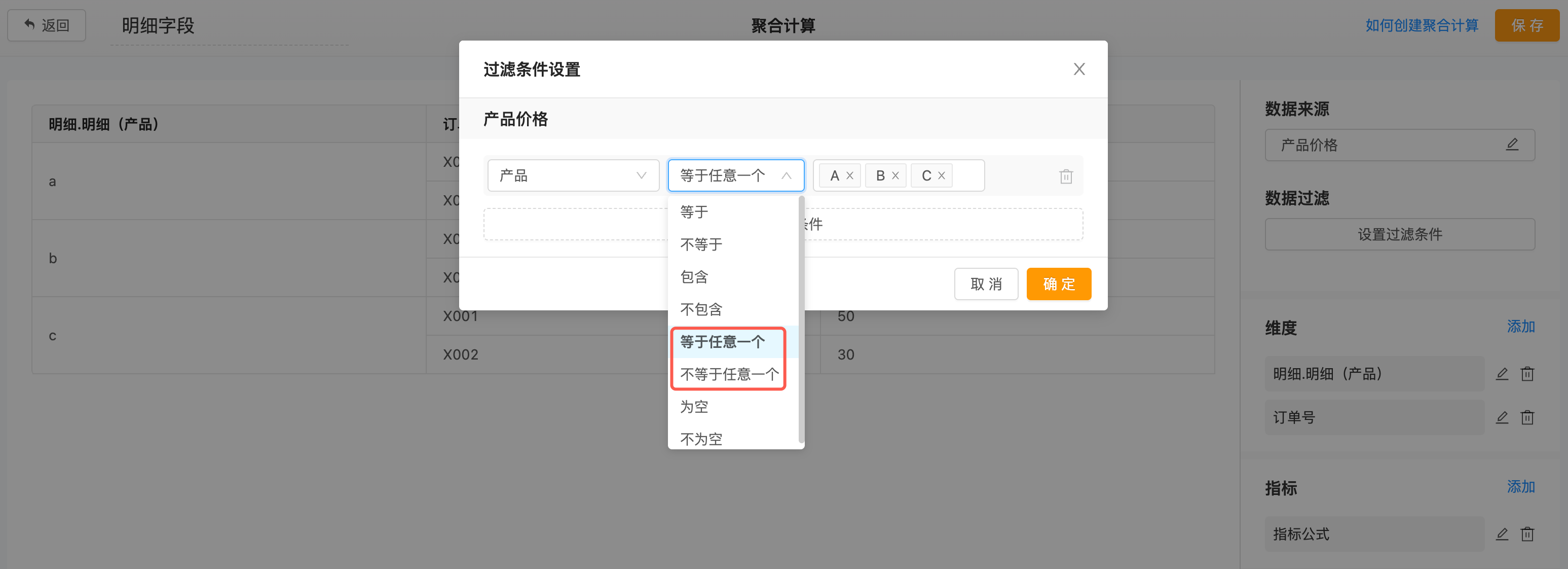
聚合计算单行文本条件判断关系增加:等于任意一个、不等于任意一个。
可用于计算明细中满足某一条件的数字相加并求和,等同于Excel中的SUMIF。
用法:VJSUMIF(数组_判断区域, 逻辑表达式, 数组_求和区域)。
示例:使用VJSUMIF(明细.类型, "毛衣", 明细.销售额):可对明细中上衣种类为毛衣的对应销售额进行求和。
流程管理增强
新增支持的功能模块:
①智能业务→数据修改时;
②推送提醒→数据修改后提醒;
③数据推送→数据修改时。
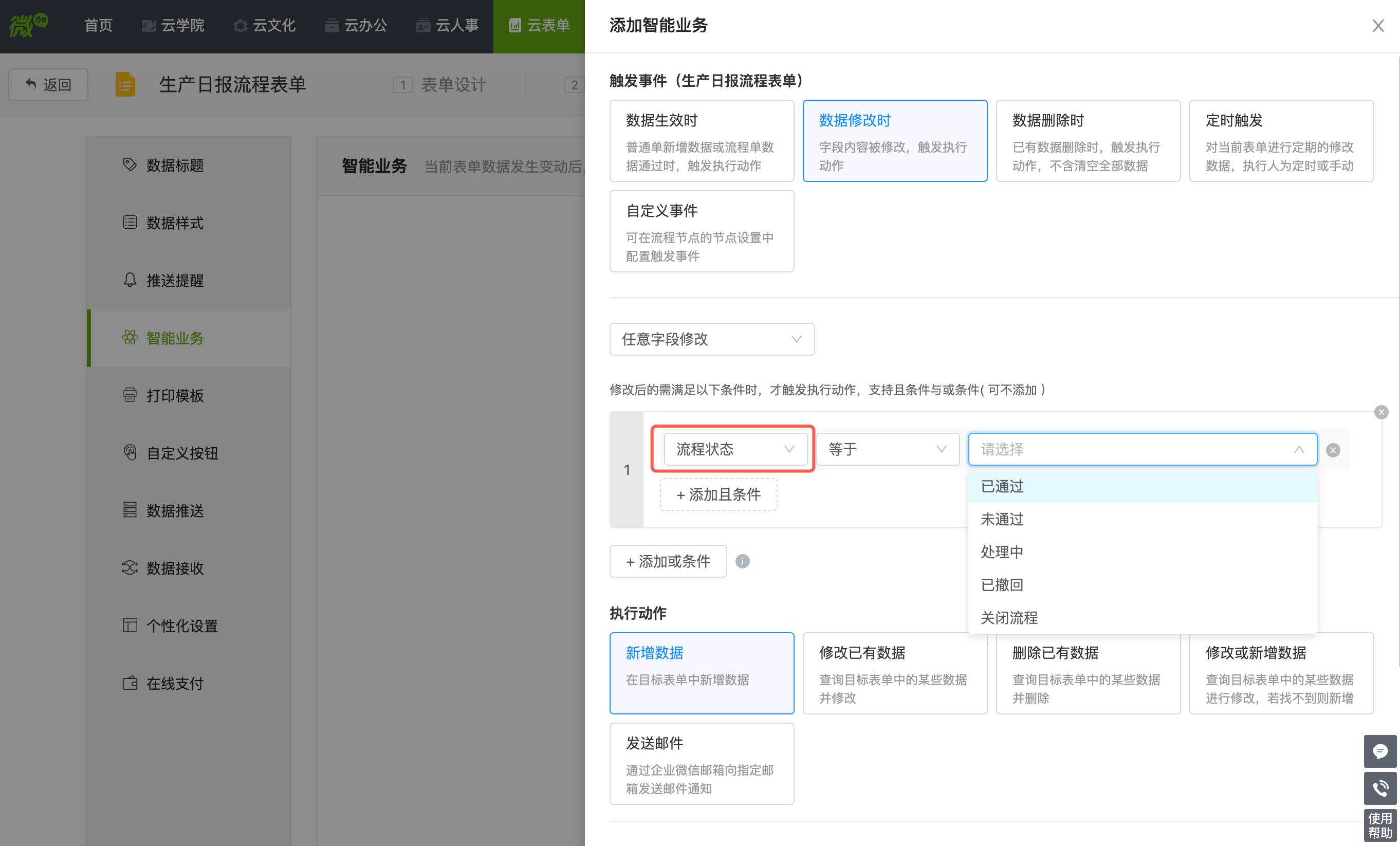
数据条件可选流程状态
流程单管理后台可以一键生成这张表的流程分析报表,无需管理员再一个个手动创建。所创建的流程分析报表基本覆盖了常见的流程分析场景。
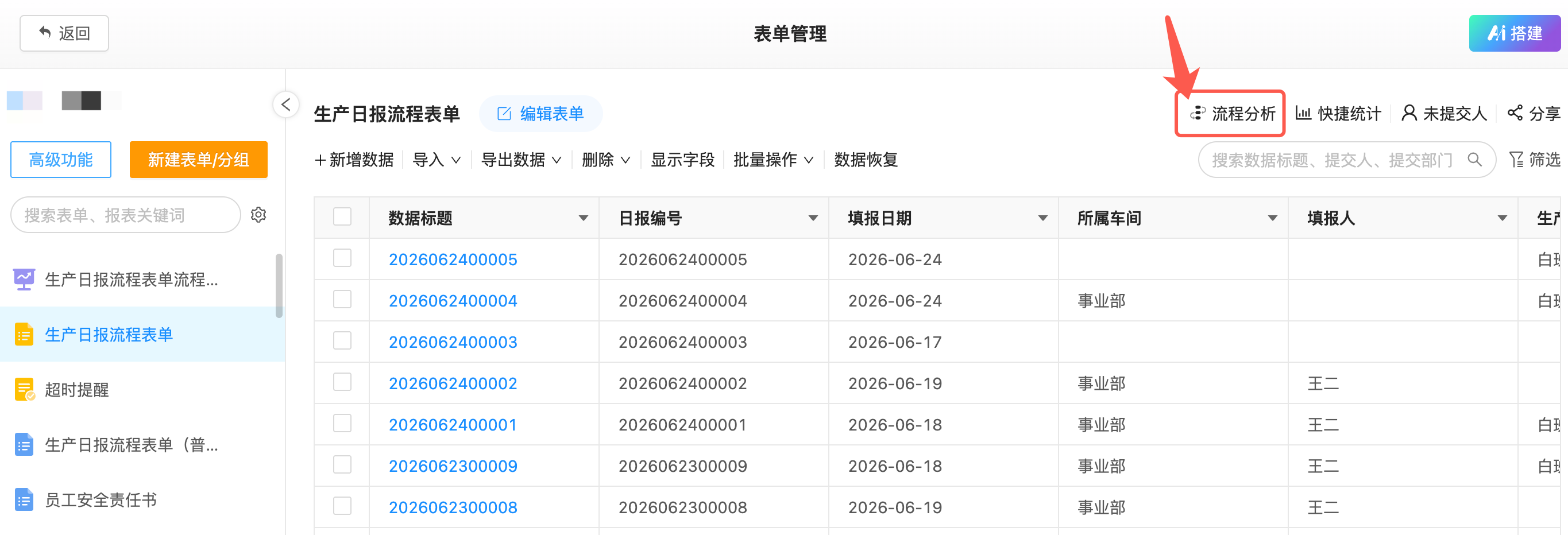
创建流程分析报表
流程节点超时规则,提醒对象支持选择表单中的成员字段。
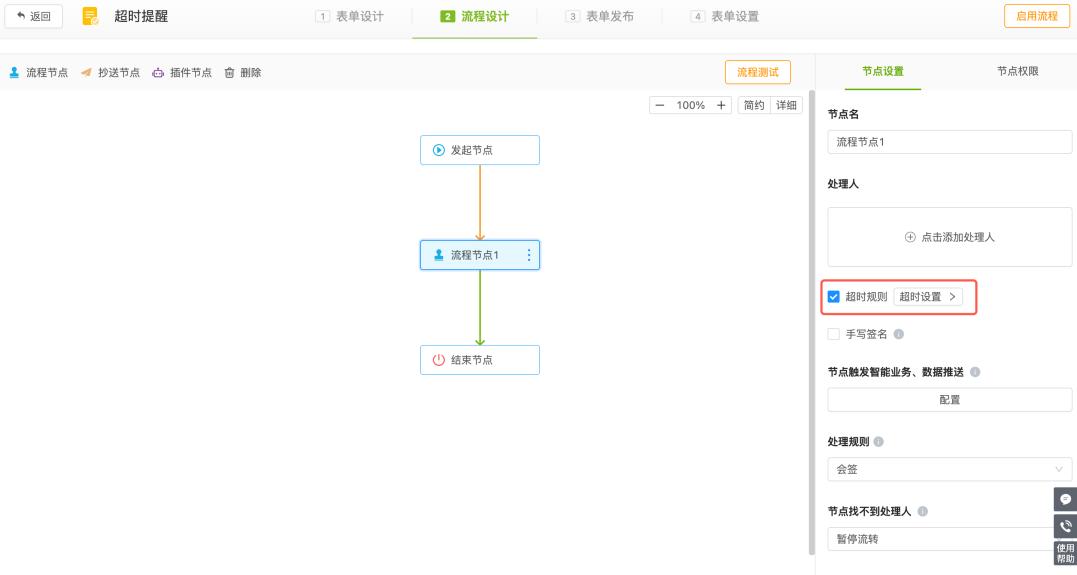
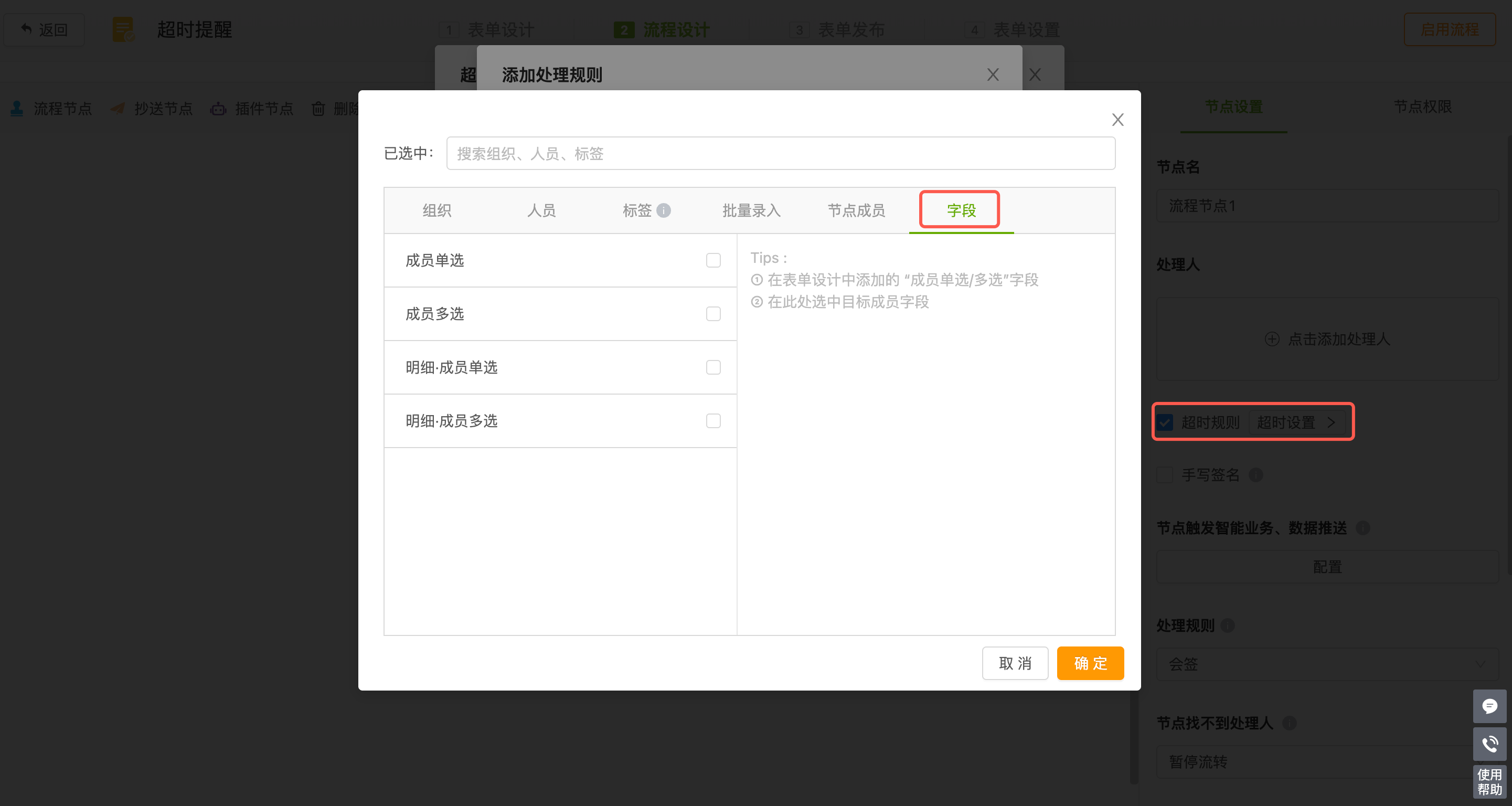
超时提醒对象支持表单成员字段
场景示例:
某酒店表单中有“酒店总经理”字段,不同的酒店负责人填单时,选择自家酒店后会联动出对应的酒店总经理,超时对象即可选择对应的酒店总经理。
当某节点超时未处理时,可向发起人发送提醒,发起人可进行催办或询问相关原因。
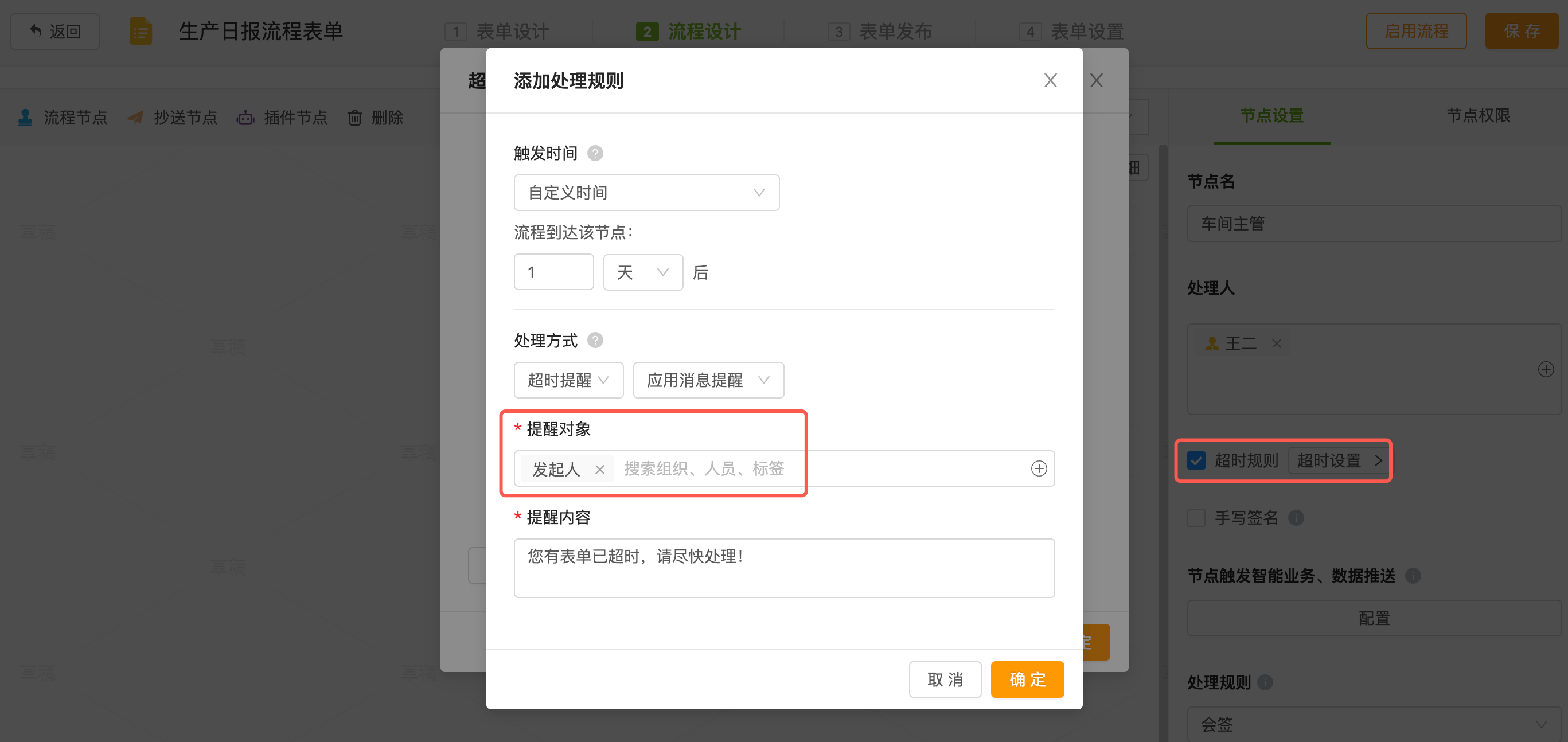
超时提醒对象支持发起人
明细表升级
场景示例:
在财务报销场景中,员工单次提交多张发票,且一张发票往往对应明细中的多个报销项目。这导致“发票号码”在同一条报销单的明细中必然重复。但财务又需要防止同一张发票被重复提交报销。
功能说明:
新增【当前数据中允许明细行重复】配置。勾选后,在同一条数据的明细中可以重复,但该值不能出现在其他数据的该明细字段中,实现“单据内可重复,跨单据防重”的精准校验。
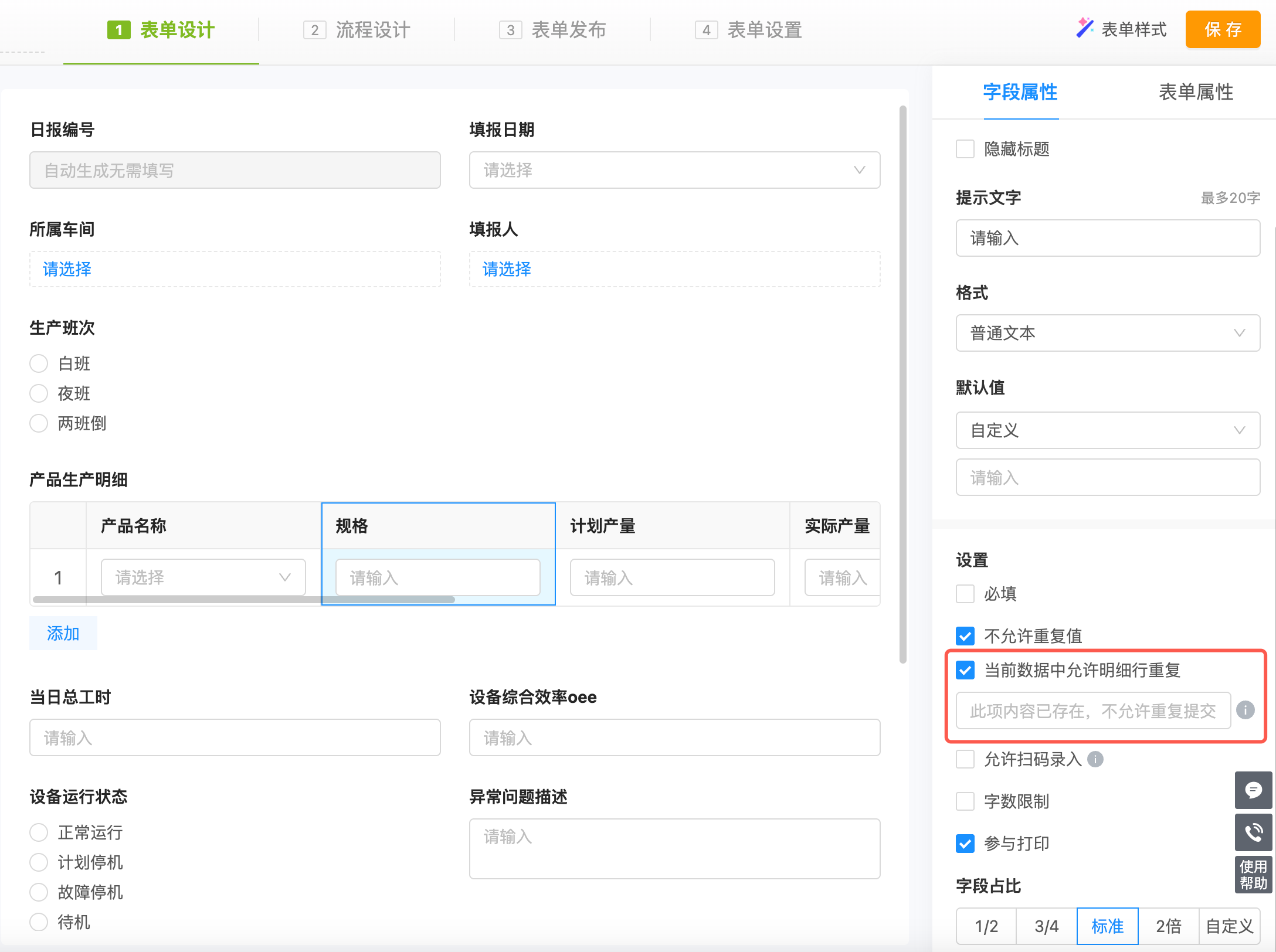
当前数据中允许明细行重复
明细内下拉框字段设置了关联已有数据后,同时支持设置明细默认值。
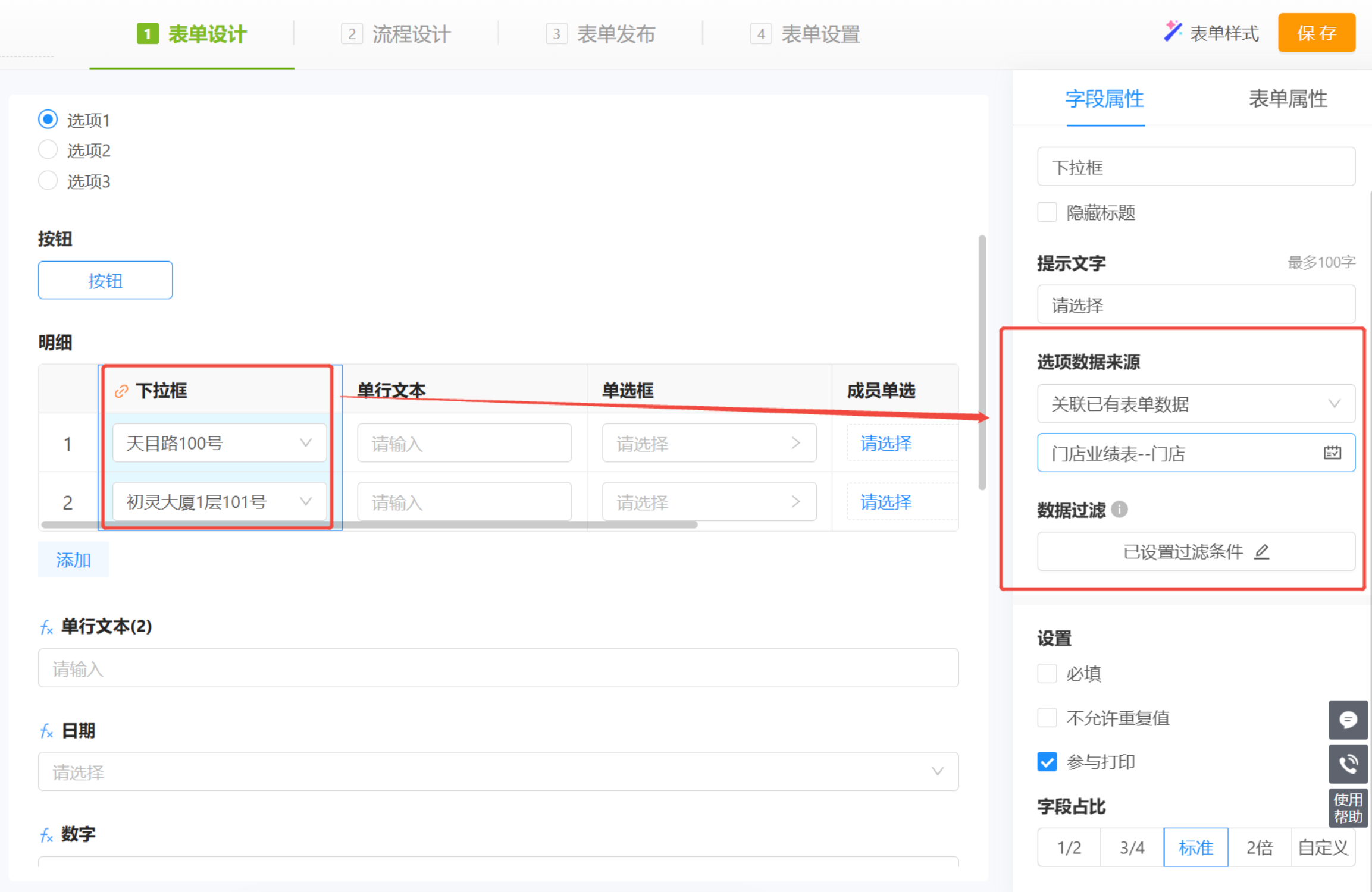
场景示例:
明细为整体默认值设置,比如酒店的房务月报场景中,填写时易耗品明细设置了默认值,默认需要填写如被套、毛巾、洗护品等等易耗品的消耗量,但是不同酒店的易耗品可能不同,所以下拉框支持自己选择易耗品,选项由易耗品基础表进行维护。
数据体验 & 安全协作
水印的参数类型可选:时间(必选)、地点、经纬度、提交人。
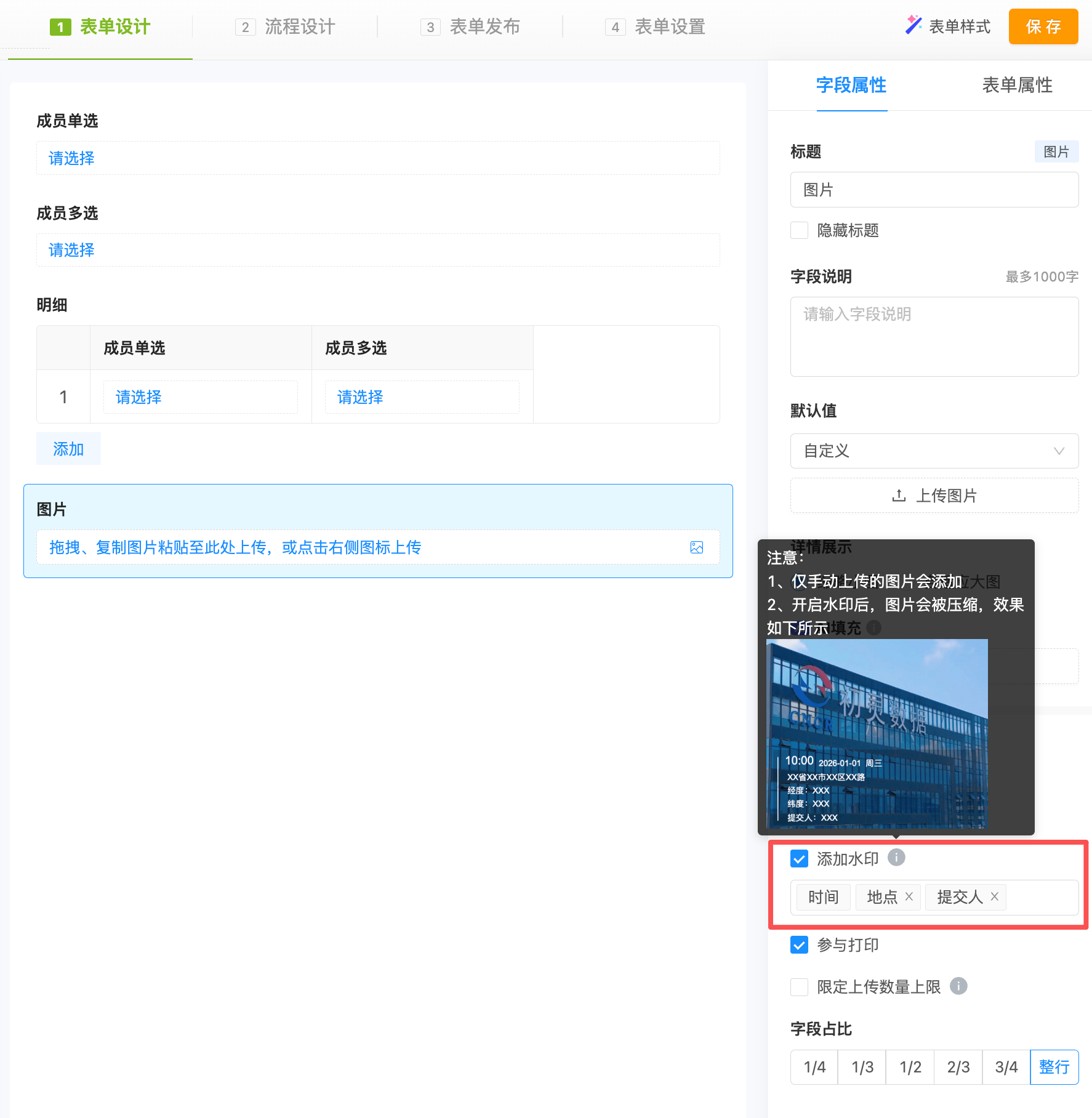
图片字段添加水印
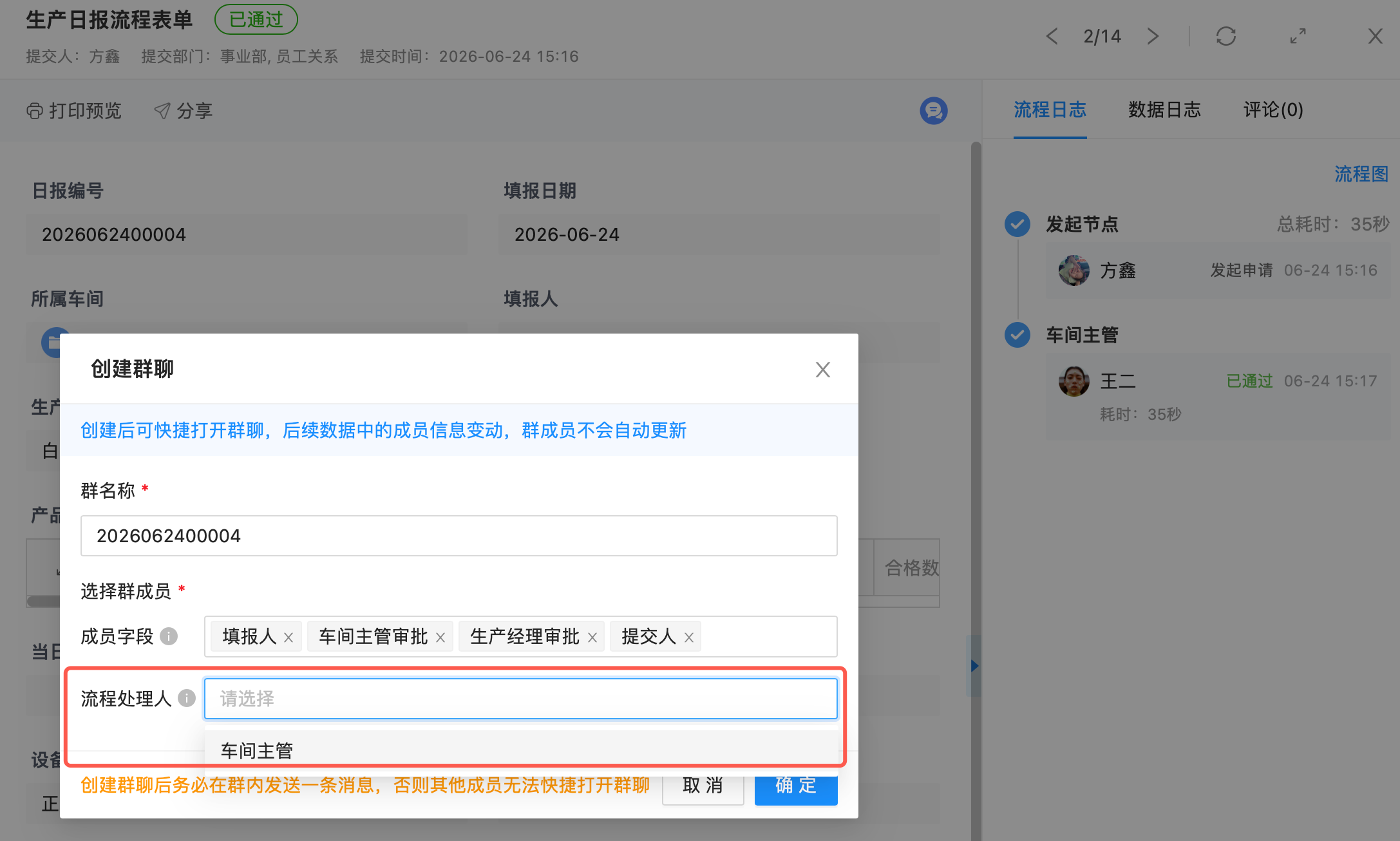
在企业微信中打开详情页时,可直接点击创建群聊。
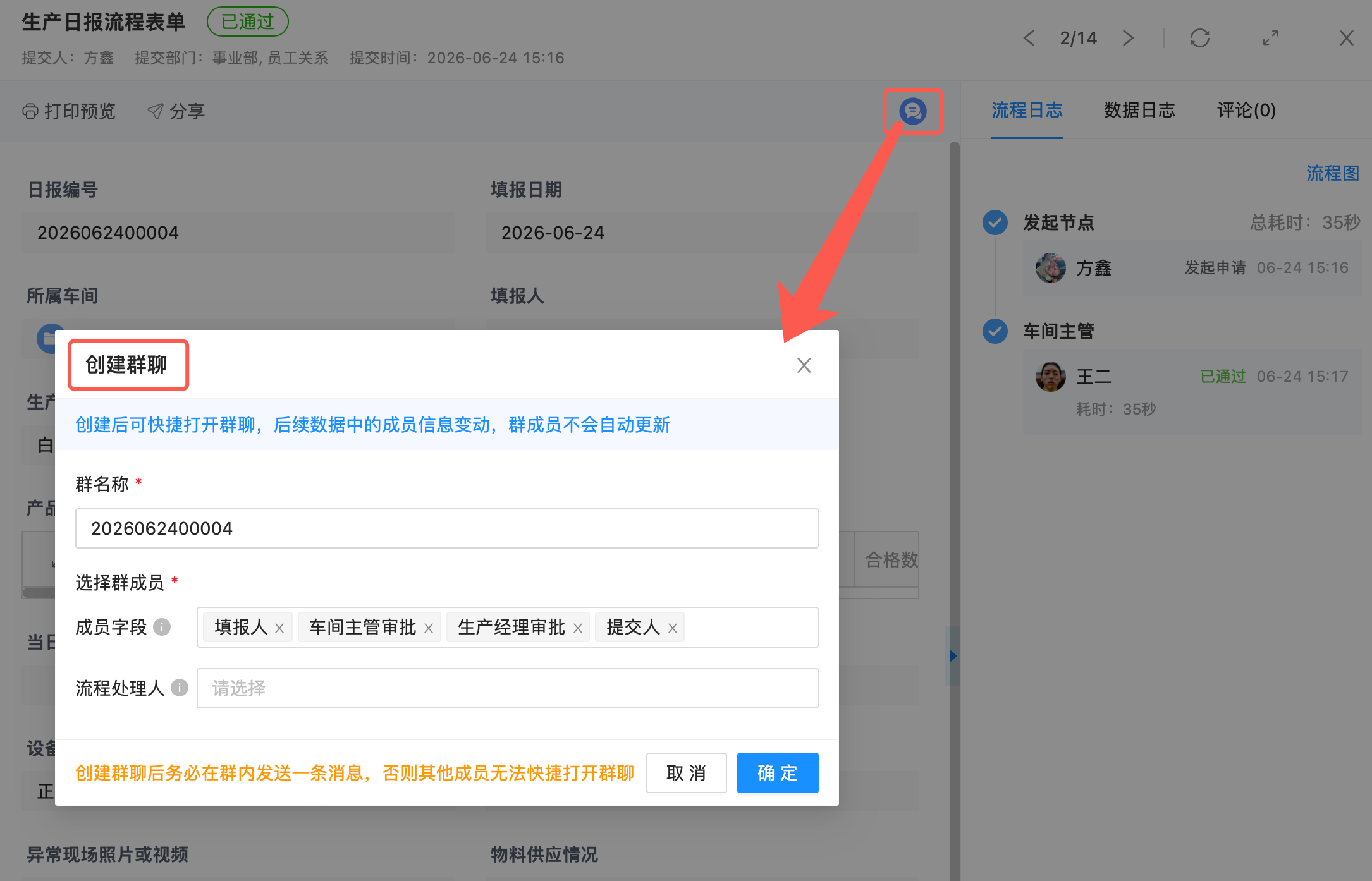
详情页创建群聊
群成员:表单成员字段/流程节点,建群后会绑定群ID至表单数据,后续点击可直接打开群聊。
随着AI填表等场景的普及,部分表单数据会暂存于草稿箱。为兼顾数据联动的实时性(如实时预算、库存同步等)与不同业务流程的稳定性,本次更新新增了灵活控制选项。
可根据实际业务需求,在【客户端→流程中心→草稿箱】中自主设置打开草稿时是否触发数据重新计算。
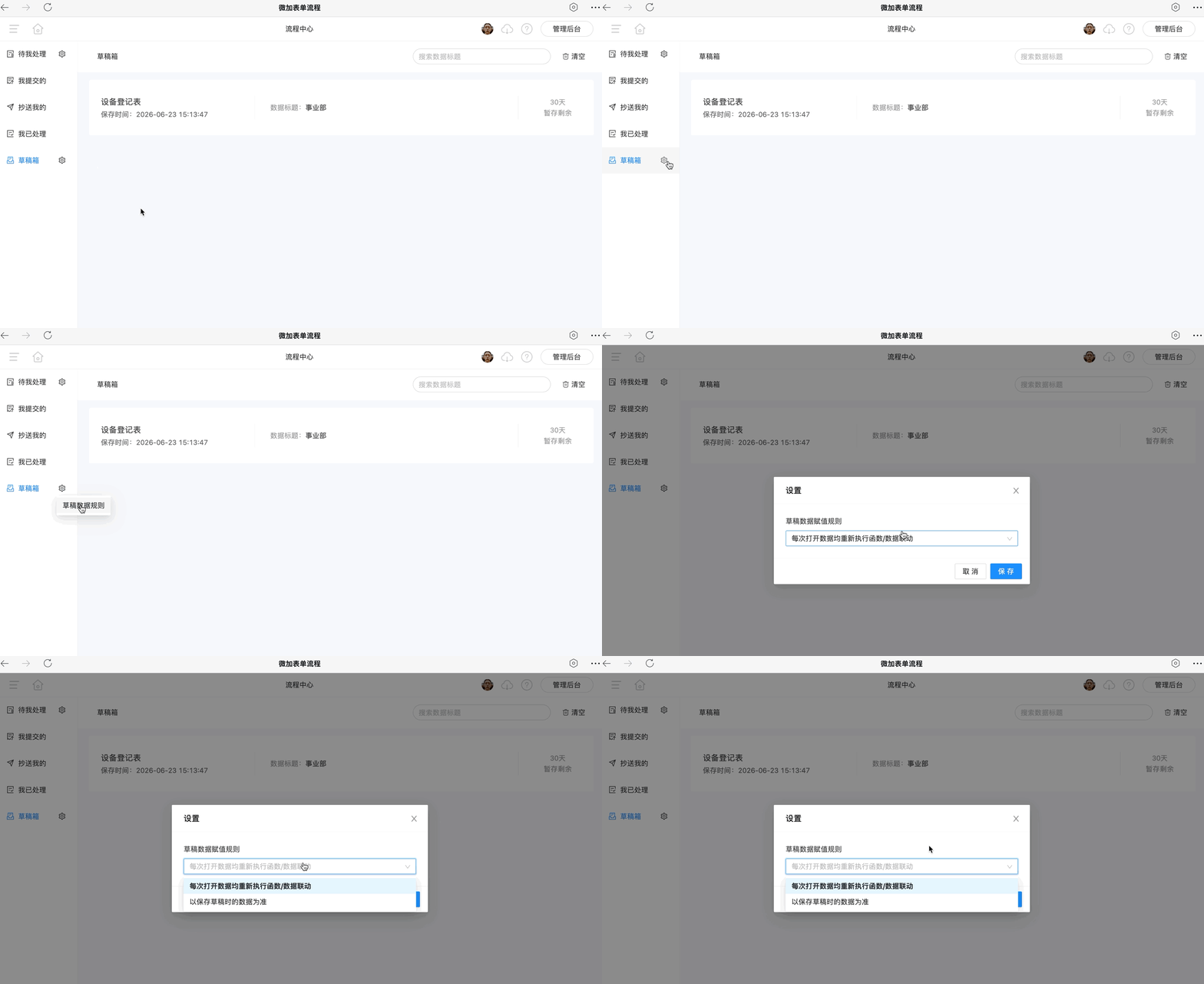
草稿数据赋值规则
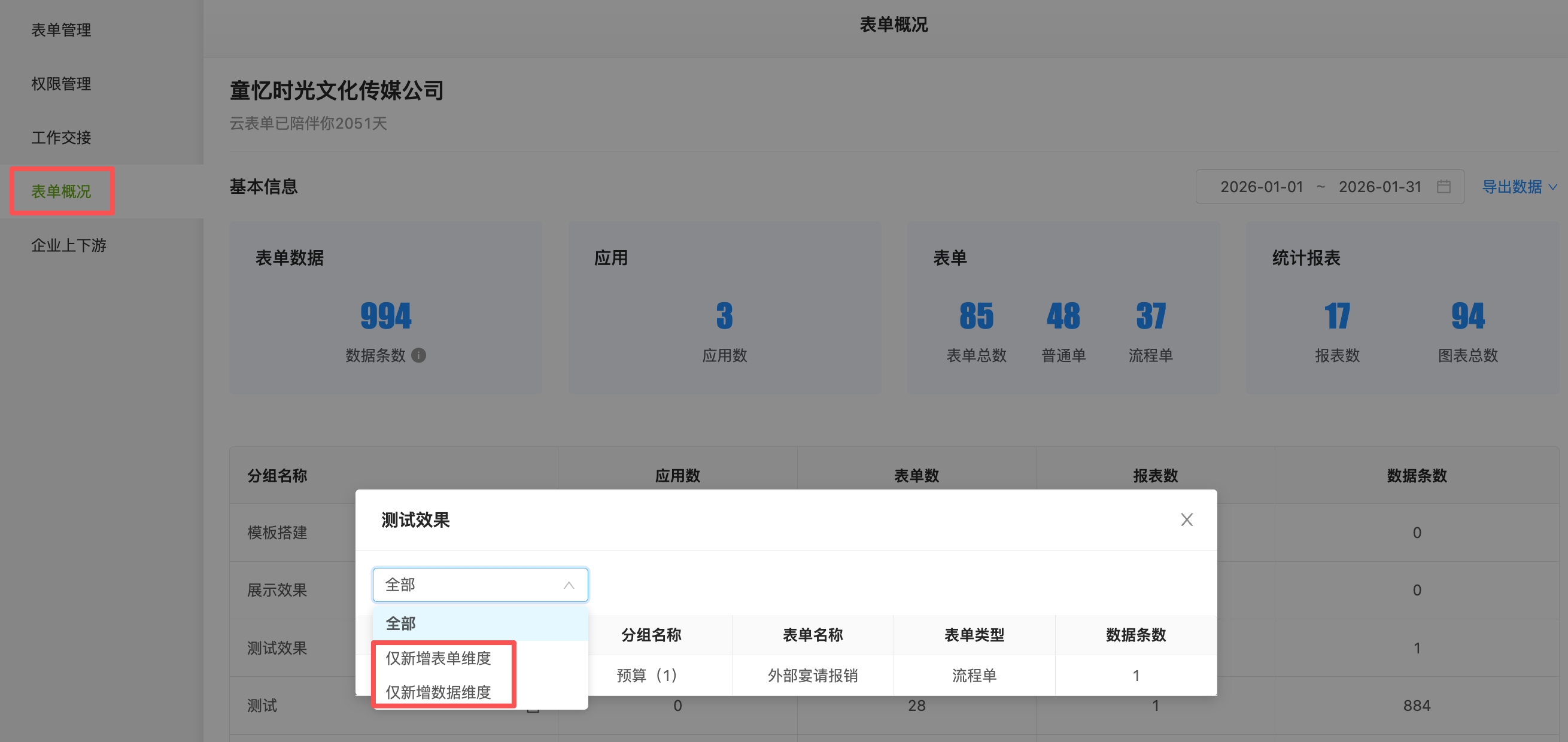
展示不同分组下的表单或数据新增的统计。
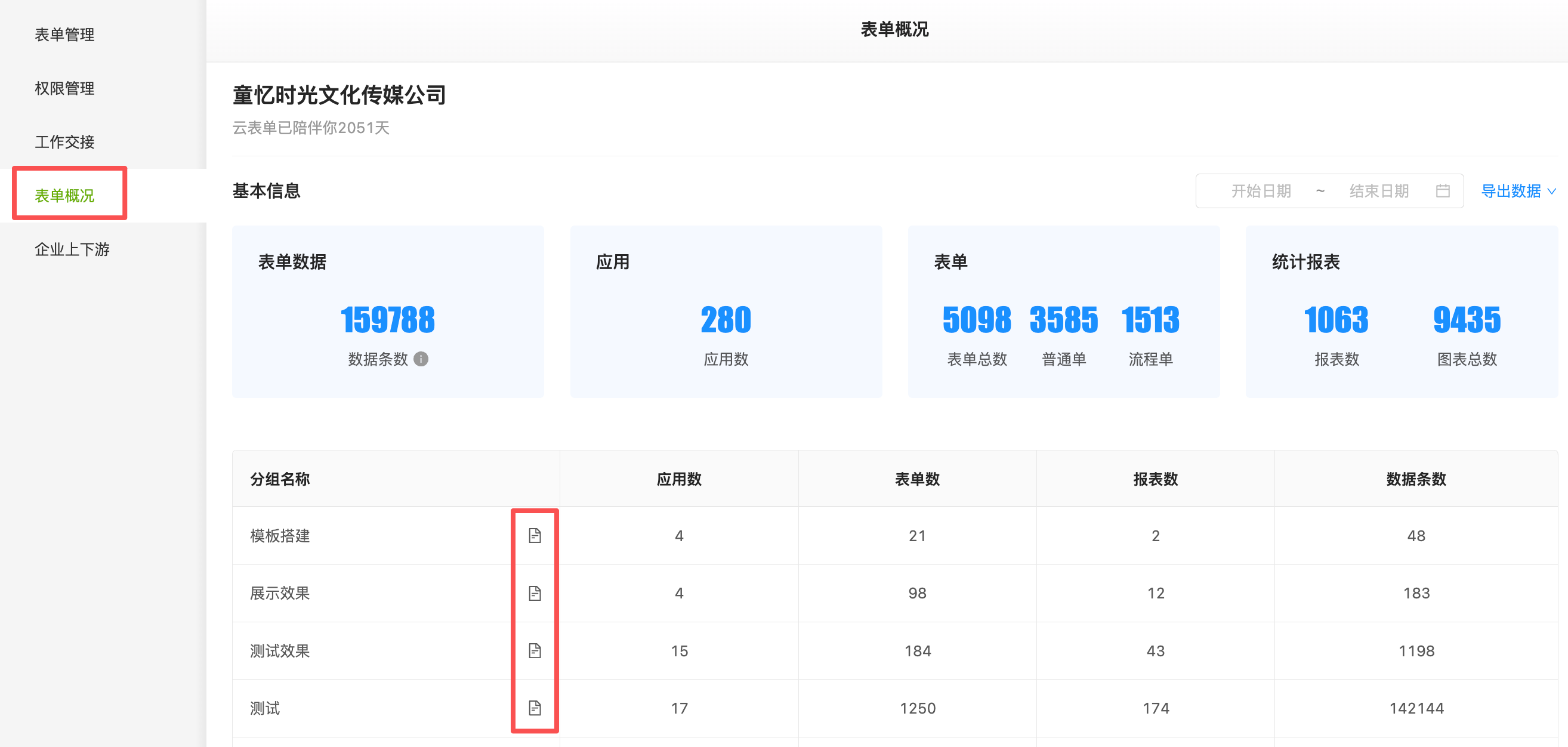
表单概况
-
仅新增表单维度:仅查看统计周期内新增的表单情况。
-
仅新增数据维度:仅查看统计周期内有新增数据的表单情况,并展示对应的新增数据条数。
附件格式新增音频格式:AAC。该格式为苹果设备默认音频格式,常见于iPhone中的音乐及录音文件。
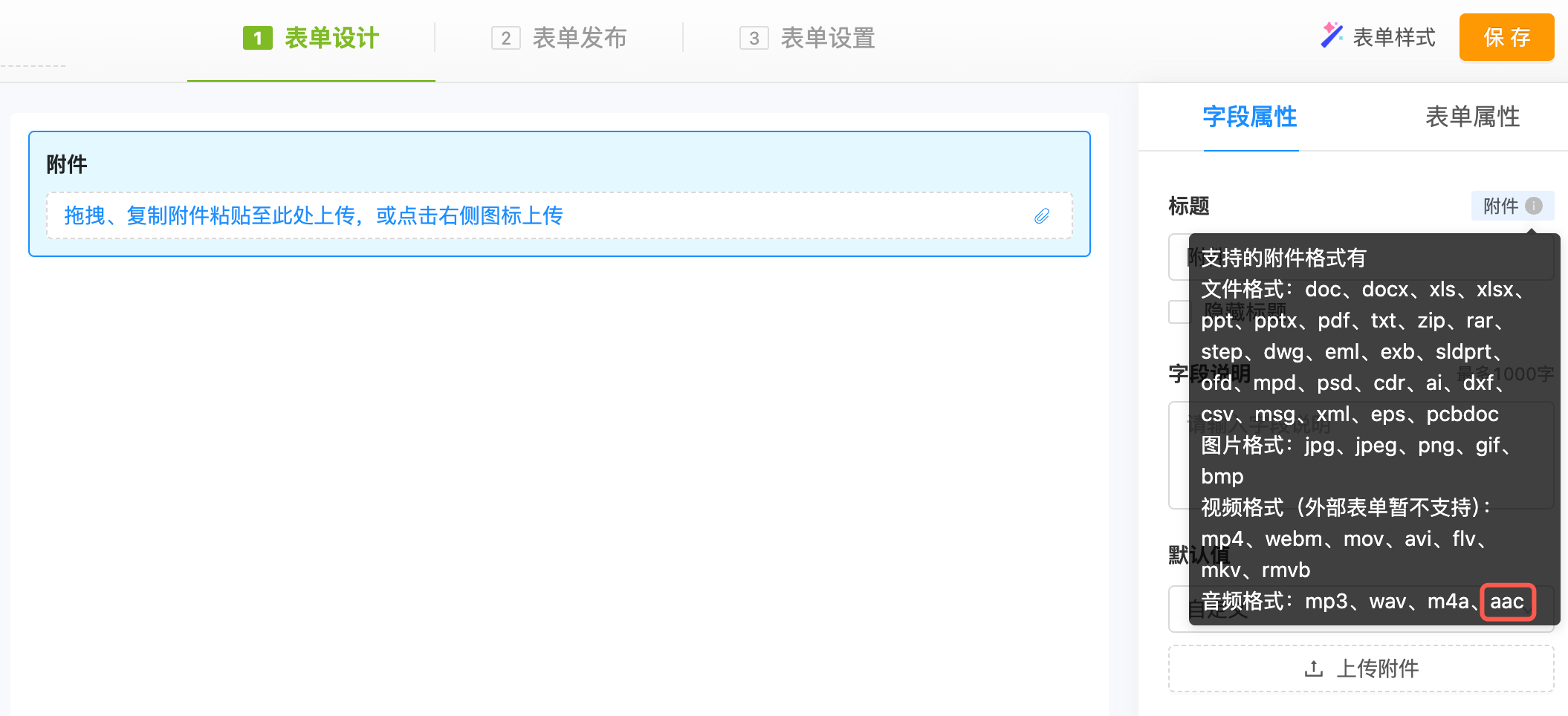
附件格式
其他升级
点击日志可查看每一次调用接口的成功或失败的情况,也可以直接查看对方接口返回的报错信息,方便快速定位排查问题。
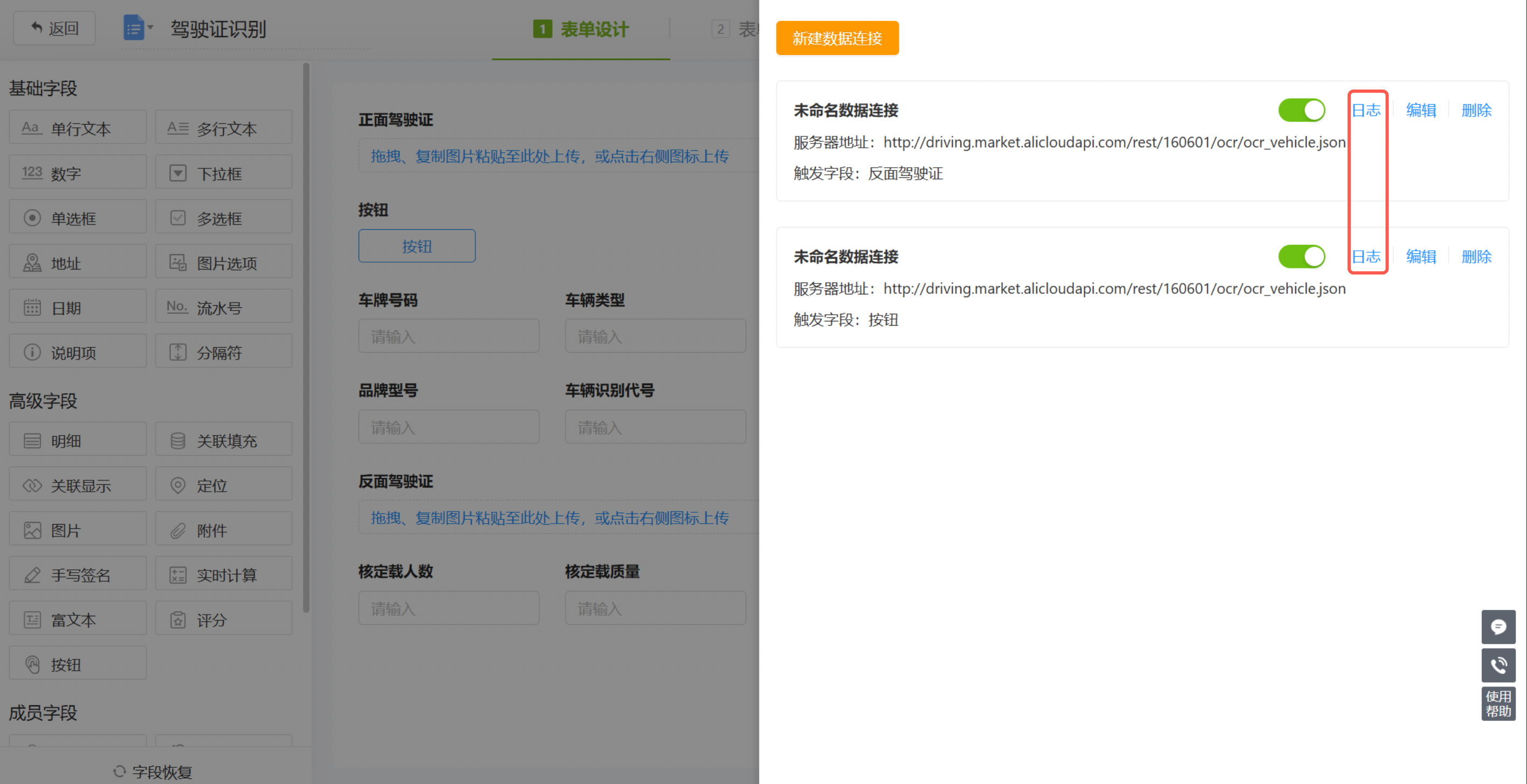
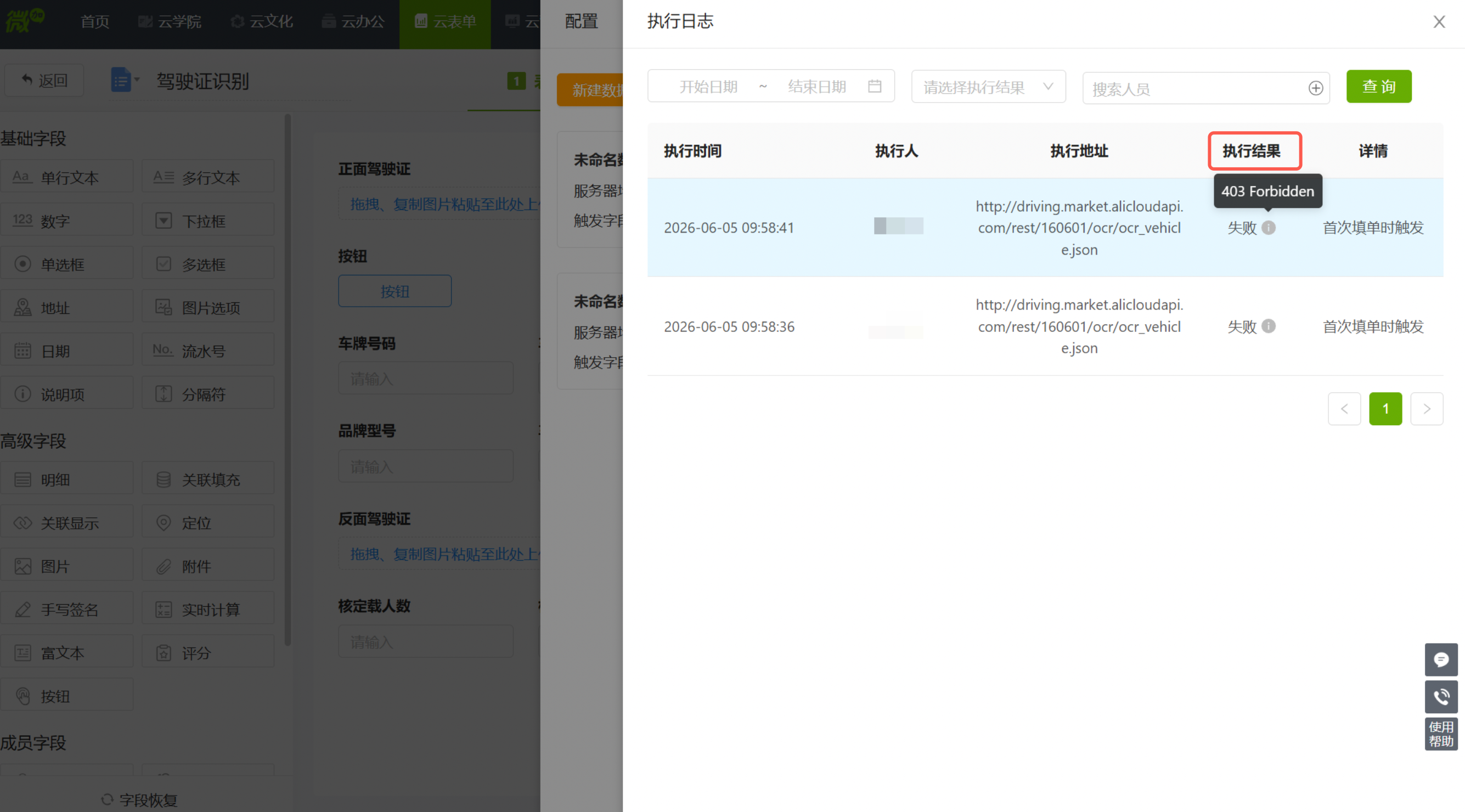
数据连接-查看日志
【标签组件】相当于一个多页签的容器。它可以把多个图表放在不同标签页中,有效缩减仪表盘的篇幅;同时,同一标签页内的多个图表也能作为一个整体进行统一排版与布局。
应用场景
适合将同类型、需集中查看的数据分析归类展示。
如:销售指标相关需要放在一个标签页中统一查看与管理。
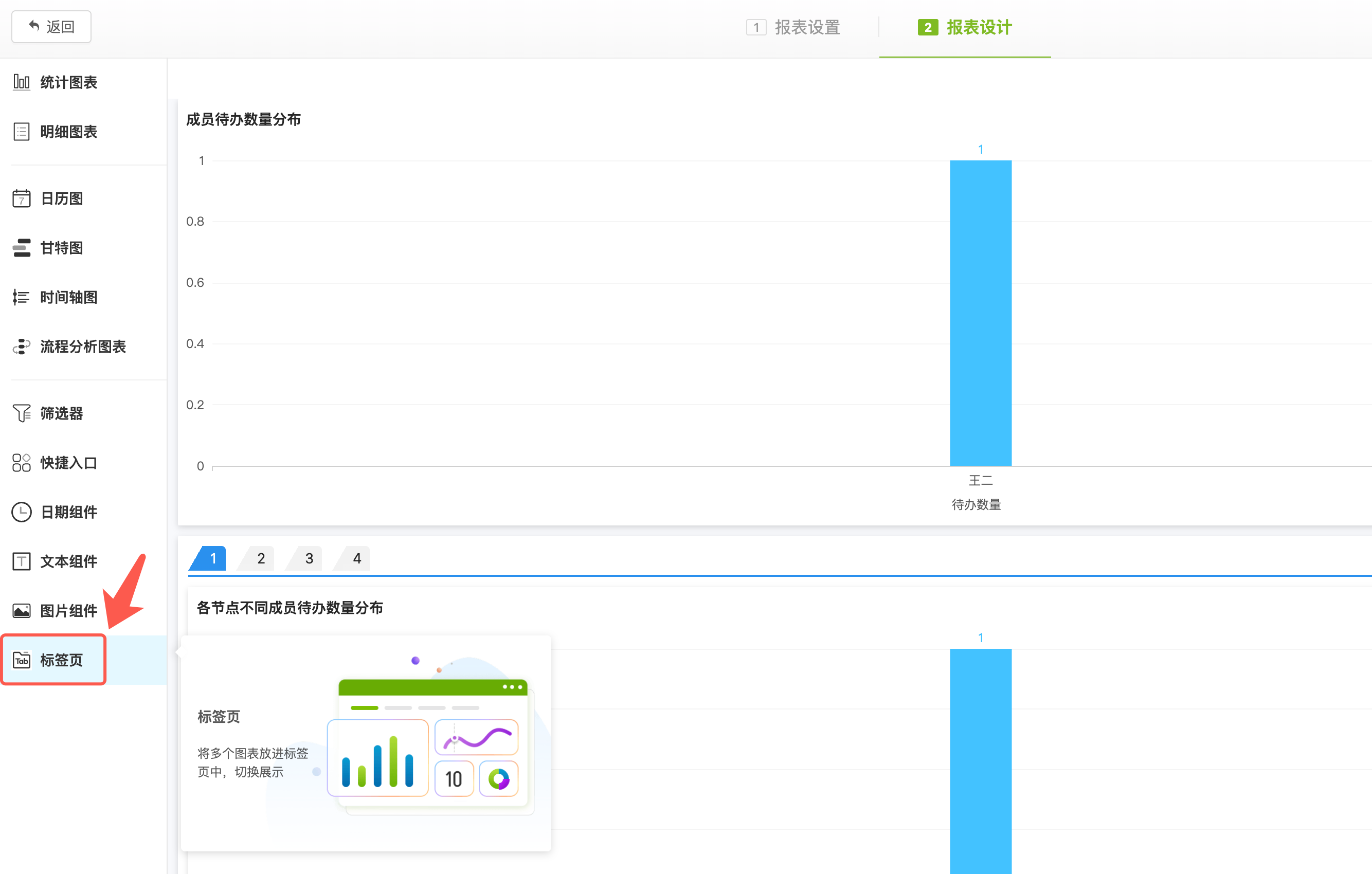
标签组件
操作步骤
-
新增组件:在报表中点击添加【标签页】;
-
编辑标签:添加/删减标签、修改标签名称、重排序、设置标签样式;
-
图表挂载:添加图表至标签页,拖动已有图表到对应的标签页中即可,同时支持把A标签的图表直接拖动到其他标签下;
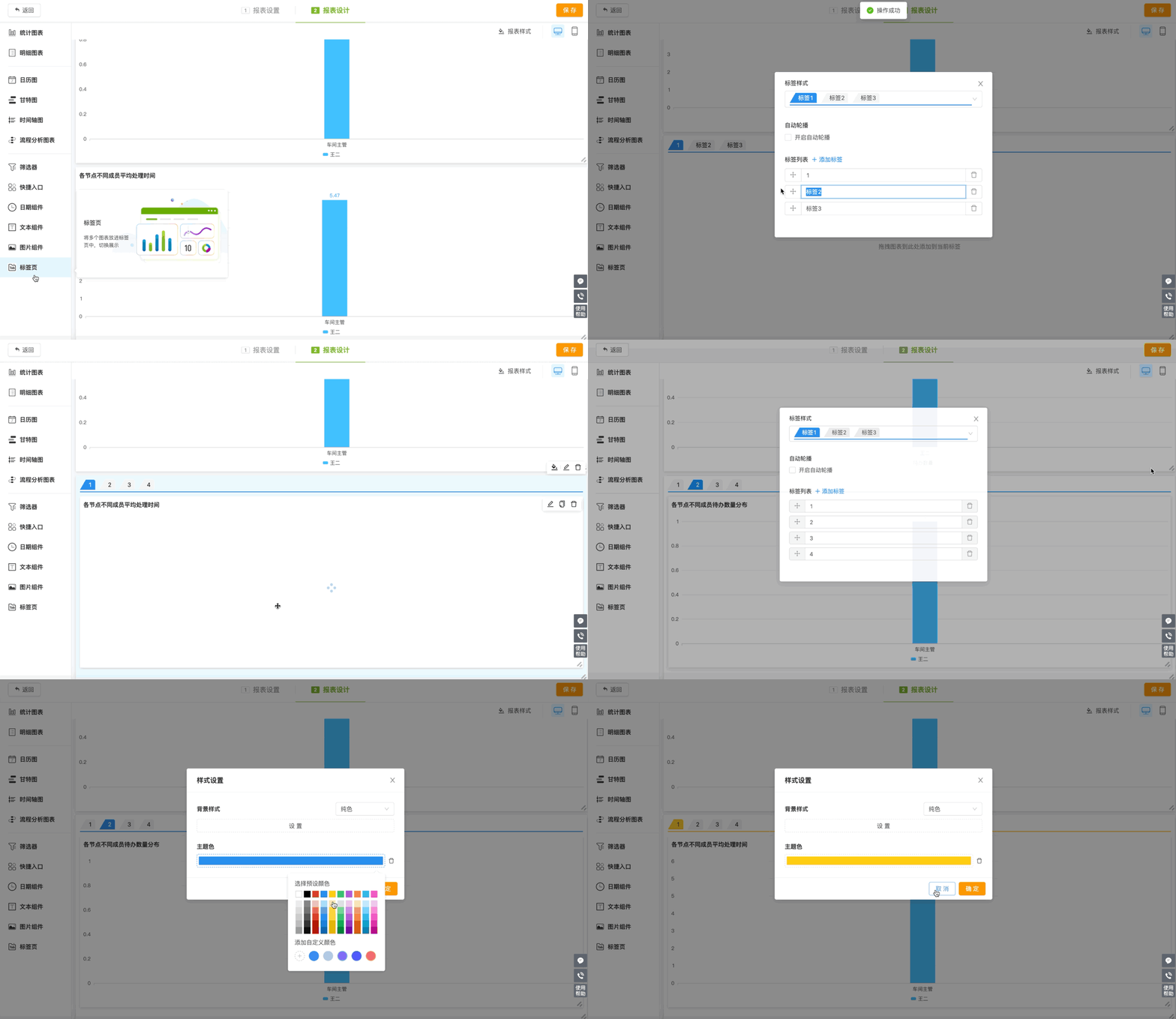
标签页:操作步骤
删除标签
删除具体的某个标签时,可以把当前标签下的图表自行选择移到另一个标签下,默认展示在目标标签的最下方。
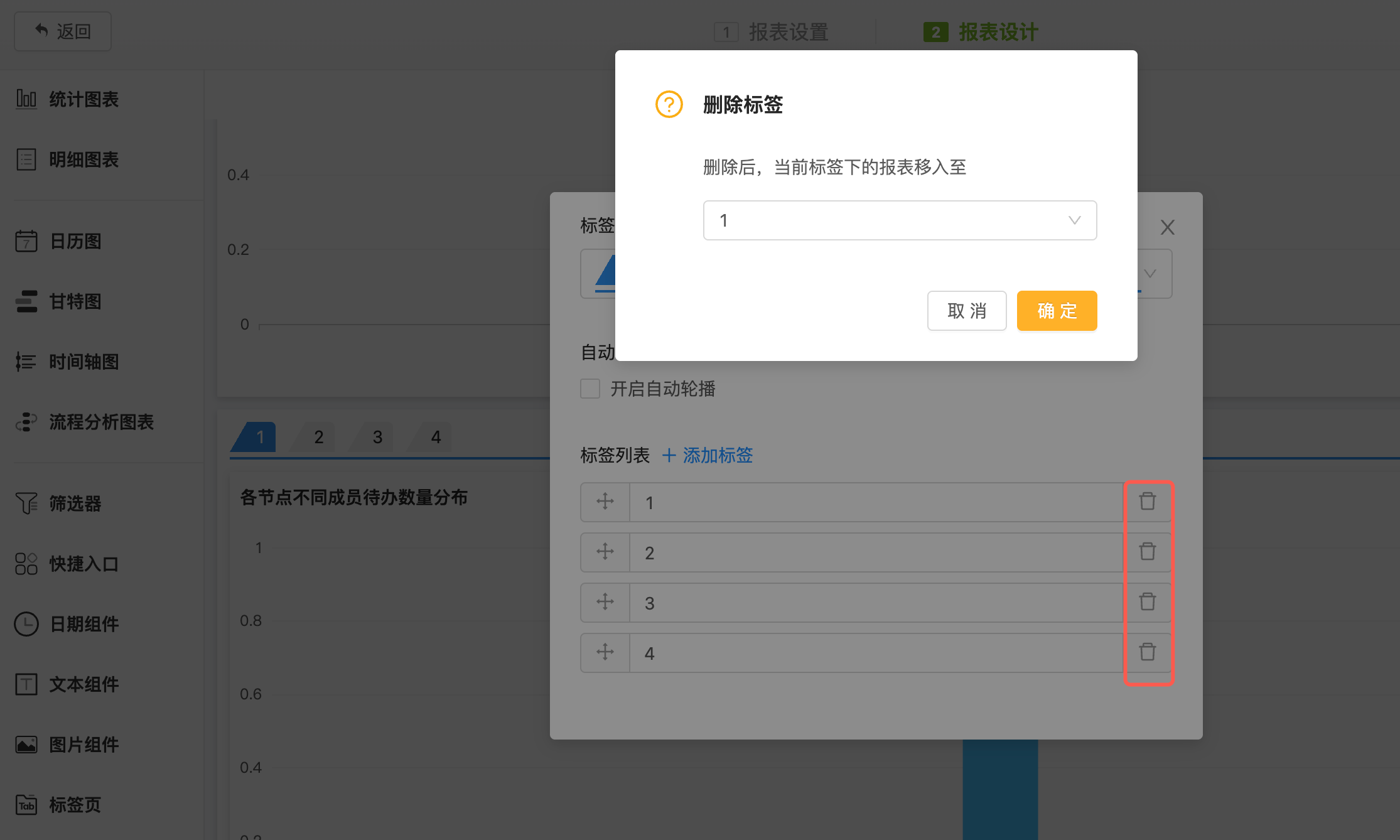
删除标签
👇 👇 👇
更多可咨询客服
400-650-0688

非常感谢各位客户提的需求和建议
您的满意是我们永恒的追求
微加云表单
企业个性化应用搭建平台
像“搭积木”一样,搭应用
微加推荐